스마트폰에서 뉴스나 음악, 건강 정보를 영상으로 보거나 좋아하는 가수의 공연과 생활 정보를 찾아볼 때 유튜브를 많이 이용합니다. 인터넷 브라우저로도 영상을 볼 수 있지만, 휴대전화에 앱을 설치하면 원하는 영상을 빠르게 검색하고 구독한 채널의 새로운 영상도 쉽게 확인할 수 있습니다. 이러한 동영상 시청 기능을 제공하는 서비스가 바로 유튜브(YouTube)입니다.
유튜브는 삼성 갤럭시와 아이폰에서 무료로 설치할 수 있으며, 구글 계정이 없어도 일반 공개 동영상은 시청할 수 있습니다. 공식 다운로드 주소와 기기별 설치 방법, 로그인 및 기본 사용법, 설치 오류 해결 방법까지 자세히 알아보겠습니다.
공식 앱 정보부터 스마트폰별 설치 조건 비교, 다운로드 절차, 편리한 활용 방법, 고객센터 이용 안내까지 5가지 주제로 정리했습니다.
1. 유튜브 앱 소개 및 공식 다운로드 홈페이지
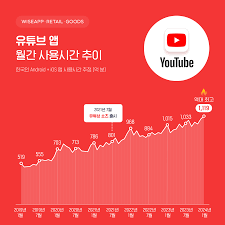
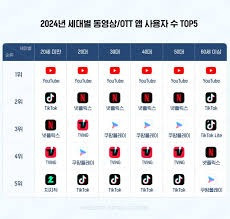
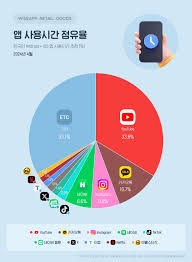
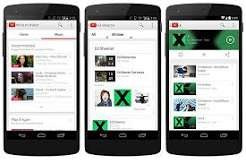
유튜브는 Google LLC에서 제공하는 동영상 플랫폼으로, 스마트폰과 태블릿, 컴퓨터, 스마트 TV 등 다양한 기기에서 이용할 수 있습니다. 뉴스, 음악, 요리, 운동, 여행, 교육 등 여러 분야의 영상을 검색하고 시청할 수 있으며, 직접 동영상을 업로드하는 기능도 제공합니다.
스마트폰용 공식 YouTube 앱은 구글 플레이 스토어와 애플 앱스토어에서 무료로 다운로드할 수 있습니다. 기본적인 영상 시청에는 별도의 유료 가입이 필요하지 않지만, 광고 없이 시청하거나 일부 추가 기능을 이용하려면 유료 멤버십이 필요할 수 있습니다.
앱을 처음 이용하는 경우에는 공식 앱스토어 접속 → YouTube 검색 → 앱 설치 → 실행 → 영상 시청 순서로 진행하면 됩니다. 구글 계정 로그인을 추가하면 채널 구독이나 재생목록 관리 등 개인화 기능을 사용할 수 있습니다.
- 앱 이름: YouTube(유튜브)
- 제공 업체: Google LLC
- 공식 홈페이지: www.youtube.com
- 지원 기기: 안드로이드 스마트폰, 아이폰, 태블릿, 지원되는 스마트 TV 등
- 설치 비용: 무료
- 기본 이용: 동영상 검색 및 시청, 쇼츠, 실시간 방송 시청
- 로그인 기능: 채널 구독, 좋아요, 댓글, 재생목록 및 시청 기록 관리 등
- 유료 서비스: YouTube Premium 등 선택적으로 가입 가능
유튜브 공식 홈페이지 : www.youtube.com/
갤럭시 유튜브 앱 다운로드 : play.google.com/store/apps/details?id=com.google.android.youtube
아이폰 유튜브 앱 다운로드 : apps.apple.com/kr/app/youtube/id544007664
위 주소는 구글과 애플에서 제공하는 공식 설치 페이지입니다. 비슷한 이름의 동영상 앱이 검색될 수 있으므로 앱 이름이 YouTube이고 제공자가 Google LLC인지 확인한 후 설치하는 것이 좋습니다.
2. 갤럭시와 아이폰 유튜브 앱 설치 조건 비교
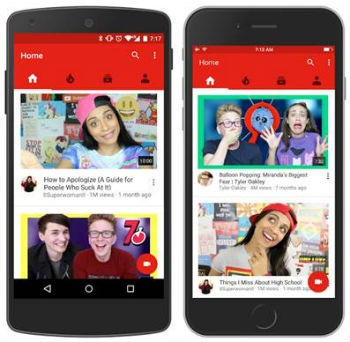
유튜브는 안드로이드와 iOS에서 모두 사용할 수 있지만 설치하는 앱스토어와 운영체제 요구사항이 다릅니다. 또한 스마트폰에 따라 유튜브 앱이 기본으로 설치되어 있는 경우도 있습니다.
| 구분 | 갤럭시 및 안드로이드 | 아이폰 |
|---|---|---|
| 설치 스토어 | Google Play 스토어 | App Store |
| 검색어 | YouTube 또는 유튜브 | YouTube 또는 유튜브 |
| 설치 버튼 | 설치 | 받기 |
| 운영체제 | Android 9.0 이상 | iOS 17.0 이상 |
| 설치 비용 | 무료 | 무료 |
| 로그인 계정 | Google 계정 | Google 계정 |
안드로이드의 경우 유튜브 공식 도움말에서 Android 9.0 이상을 설치 요구사항으로 안내합니다. 아이폰은 현재 한국 App Store에 등록된 앱 기준으로 iOS 17.0 이상이 필요합니다. 앱 업데이트에 따라 요구사항은 변경될 수 있으므로 실제 설치 화면의 호환성 정보를 확인하는 것이 정확합니다.
갤럭시 스마트폰에는 유튜브가 기본 설치된 경우가 많습니다. 이때 앱스토어에서 [설치] 대신 [열기] 또는 [업데이트]가 표시될 수 있으며, 다시 설치할 필요 없이 해당 버튼을 누르면 됩니다.
컴퓨터에서는 일반적으로 별도의 프로그램을 설치하지 않고 크롬이나 엣지 등 인터넷 브라우저로 유튜브 홈페이지에 접속하면 됩니다. 따라서 PC에서 영상을 시청할 목적이라면 스마트폰용 설치 파일을 다운로드할 필요가 없습니다.
3. 유튜브 앱 무료 설치하기 5단계
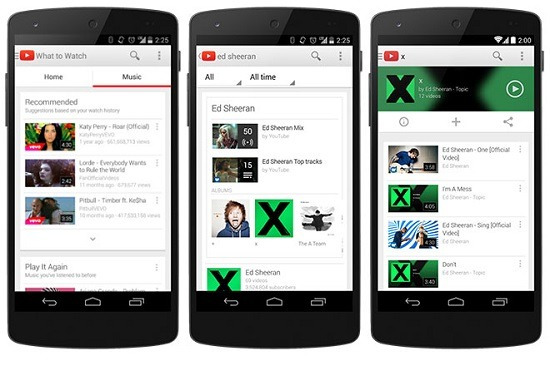
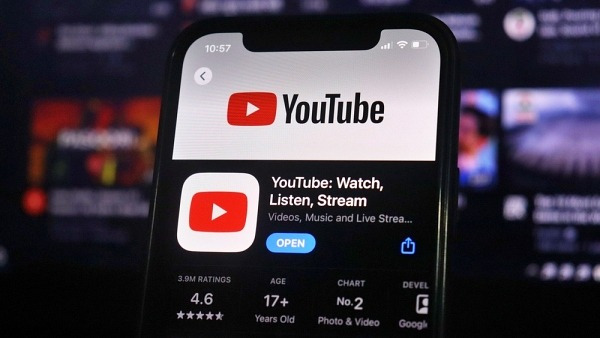
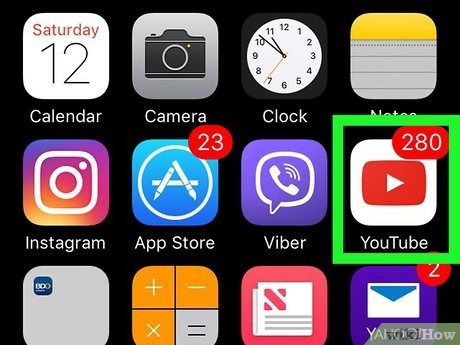
유튜브 앱 설치는 스마트폰 사용이 익숙하지 않은 분도 순서대로 진행하면 어렵지 않습니다. 갤럭시와 아이폰에서 공통적으로 적용할 수 있는 5단계 방법을 안내합니다.
- 1단계 - 앱스토어 실행: 삼성 갤럭시 또는 안드로이드 휴대전화에서는 [Play 스토어]를 실행합니다. 아이폰에서는 파란색 아이콘의 [App Store]를 실행합니다. 인터넷에 연결되어 있는지도 확인하세요.
- 2단계 - 유튜브 검색: 앱스토어 검색창에 '유튜브' 또는 'YouTube'를 입력합니다. 검색 결과에서 빨간색 재생 버튼 모양의 공식 YouTube 앱을 찾고, 제공자가 Google LLC인지 확인합니다.
- 3단계 - 다운로드 및 설치: 갤럭시에서는 [설치], 아이폰에서는 [받기]를 누릅니다. 아이폰에서는 Face ID나 비밀번호 등으로 다운로드를 승인해야 할 수 있습니다. 다운로드가 끝나면 스마트폰에 앱이 설치됩니다.
- 4단계 - 앱 실행 및 로그인: 설치 완료 후 [열기]를 선택하거나 홈 화면의 YouTube 아이콘을 누릅니다. 구글 계정으로 로그인하면 기존 구독 채널과 재생목록 등을 이용할 수 있습니다. 로그인하지 않아도 일반 공개 영상은 시청할 수 있습니다.
- 5단계 - 영상 검색 및 시청: 유튜브 앱에서 돋보기 모양의 검색 아이콘을 누르고 보고 싶은 영상의 제목이나 검색어를 입력합니다. 검색 결과에서 원하는 영상을 선택하면 재생할 수 있습니다. 화면을 회전하거나 전체 화면 버튼을 이용하면 더 크게 시청할 수 있습니다.
설치 후 유튜브 앱이 홈 화면에 보이지 않는다면 휴대전화의 앱 목록에서 YouTube를 검색해 보세요. 갤럭시는 앱스 화면에서, 아이폰은 앱 보관함이나 홈 화면 검색을 통해 설치된 앱을 찾을 수 있습니다.
구글 계정이 없다면 우선 로그인 없이 영상을 시청하고 필요할 때 계정을 만들면 됩니다. 영상 검색이나 기본 시청만을 위해 반드시 새로운 계정을 만들 필요는 없습니다.
유튜브 공식 설치 안내 : support.google.com/youtube/answer/3227660?hl=ko
4. 유튜브 앱 활용 방법과 설치 오류 해결
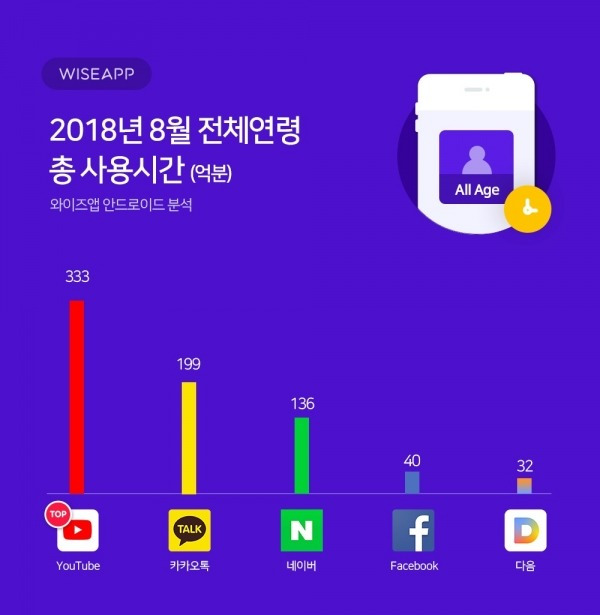

유튜브를 설치한 뒤 몇 가지 기본 기능을 알아두면 원하는 영상을 쉽게 찾아볼 수 있습니다. 또한 앱이 다운로드되지 않거나 영상이 재생되지 않을 때는 아래 내용을 점검해 보세요.
- 채널 구독으로 새 영상 확인하기: 자주 시청하는 채널에 접속하여 [구독]을 누르면 해당 채널의 영상을 구독 목록에서 확인할 수 있습니다. 새 동영상 알림까지 받고 싶다면 채널의 알림 설정을 확인하세요. 구독 기능을 이용하려면 구글 계정 로그인이 필요합니다.
- 화질과 데이터 사용량 조절하기: 모바일 데이터로 영상을 시청하면 요금제에 따라 데이터가 차감됩니다. 영상 재생 화면의 설정에서 화질을 변경할 수 있으며, 데이터 사용량이 걱정된다면 낮은 화질을 선택하거나 Wi-Fi 환경에서 시청하는 방법이 좋습니다.
- 스마트 TV로 영상 보내기: 스마트 TV나 스트리밍 기기가 유튜브를 지원한다면 휴대전화 앱의 전송 기능으로 영상을 큰 화면에서 볼 수 있습니다. 같은 Wi-Fi 네트워크에서 기기를 연결하거나 지원되는 TV 코드 연결 방식을 사용할 수 있습니다.
- 앱 설치 또는 업데이트가 안 될 때: 휴대전화의 저장공간, 인터넷 연결, 운영체제 버전을 확인하세요. Play 스토어나 App Store에 [업데이트]가 표시되면 최신 버전으로 갱신합니다. 운영체제가 오래되어 설치할 수 없다면 휴대전화의 소프트웨어 업데이트 가능 여부를 먼저 확인해야 합니다.
- 동영상이 재생되지 않을 때: 인터넷 연결 상태를 확인하고 앱을 완전히 종료한 후 다시 실행해 보세요. 계속 오류가 발생한다면 휴대전화를 재부팅하거나 유튜브 앱을 최신 버전으로 업데이트합니다. 일부 문제가 해결되지 않으면 공식 고객센터의 재생 오류 도움말을 확인하세요.
스마트폰의 운영체제가 오래되어 최신 유튜브 앱을 사용할 수 없는 경우에는 인터넷 브라우저에서 모바일 유튜브 홈페이지에 접속하는 방법도 있습니다. 다만 브라우저에서는 앱에서 제공하는 일부 기능이 제한될 수 있습니다.
모바일 유튜브 홈페이지 : m.youtube.com/
유튜브 앱 업데이트 안내 : support.google.com/youtube/answer/7341336?hl=ko
공식 앱스토어 이외의 사이트에서 제공하는 설치 파일은 주의해야 합니다. 특히 광고가 없는 무료 개조 앱이나 출처가 불분명한 APK 파일은 정상적인 공식 유튜브 앱과 다를 수 있으므로 가급적 정식 앱스토어를 이용하세요.
5. 유튜브 고객센터 및 공식 도움말 이용하기
유튜브 앱 설치 오류, 로그인 문제, 동영상 재생 오류, 계정 관련 문제는 유튜브 고객센터에서 해결 방법을 찾아볼 수 있습니다. 고객센터에는 스마트폰 앱 다운로드, 계정 관리, 동영상 시청, 유료 멤버십 등 다양한 주제의 안내가 제공됩니다.
- 유튜브 공식 고객센터: support.google.com/youtube/
- 도움말 제공 방식: 주제별 문제 해결 문서 및 단계별 안내
- 커뮤니티: YouTube 고객센터의 커뮤니티를 통한 질문 및 답변 확인
- 앱 내 오류 신고: 프로필 사진 → [설정] → [의견 보내기]
- 문의할 수 있는 주요 문제: 설치 및 업데이트 오류, 동영상 재생 문제, 계정 로그인, 유료 서비스 및 결제 관련 문제
일반적인 유튜브 이용자를 위한 고객센터 도움말은 온라인에서 언제든지 확인할 수 있습니다. 다만 모든 사용자가 전화나 실시간 채팅 상담을 이용할 수 있는 것은 아니며, 계정 유형과 이용 중인 서비스에 따라 지원 방법이 다릅니다.
앱에서 문제가 발생했을 때에는 프로필 사진을 누르고 [설정]의 [의견 보내기]를 선택해 문제를 신고할 수 있습니다. 오류가 나타난 상황을 자세히 작성하고 필요한 경우 화면 캡처나 로그를 첨부하면 문제 분석에 도움이 됩니다. 단, 의견 보내기는 개별 상담이나 답변을 보장하는 기능은 아닙니다.
유튜브 공식 고객센터 : support.google.com/youtube/?hl=ko
유튜브 동영상 재생 오류 해결 : support.google.com/youtube/answer/3037019?hl=ko
유튜브 오류 및 의견 보내기 : support.google.com/youtube/answer/4347644?hl=ko
유튜브 앱을 설치하려면 사용하는 휴대전화에 맞는 공식 앱스토어에서 YouTube를 검색하고 설치하면 됩니다. 설치가 완료되면 별도의 유료 가입 없이도 다양한 공개 영상을 시청할 수 있으므로, 먼저 무료 기능부터 이용해 보세요.